Vous vous posiez la question ? Voici la réponse : dans une base de données. What is it that this is that this ? « une base de données est constituée d'une collection de tables qui renferment un ensemble spécifique de données structurées. Une table se compose de...
Power Grade – Séparation de Fréquences

Série sur la présentation de power grades disponibles sur la boutique de SCOPE’o’CLOCK. Ces power grades sont inspirés de traitements effectués sur Photoshop, appliqués à DaVinci Resolve.
Ci-dessous : La Séparation de Fréquences.

OBTENIR CE POWER GRADE

1. Importer le Power Grade

1.1 Import
Pour importer le Power Grade dans Resolve, rendez-vous dans la salle Color. Ouvrez le panneau Gallery et sélectionnez la liste « PowerGrade ». Dans l’espace qui apparaîtra à droite, effectuez un clic droit et choisissez « Import » dans le menu qui sera apparu.
Allez chercher le fichier avec l’extension DPX du dossier du Power Grade et importez-le.
Le ou les Power Grade(s) apparaîtront comme ci-dessus.
1.2 Application du Power Grade
Pour pouvoir appliquer un Power Grade à votre plan, vous pouvez double-cliquer dessus. Seuls les nœuds du Power Grade apparaîtront dans votre arborescence nodale. Cette action revient à sélectionner « Apply Grade ».
Mais vous aurez peut-être déjà effectué des modifications sur votre plan, ainsi la fonction « Append Node Graph » (via un clic droit sur le Power Grade) correspondra mieux à ce dont vous avez besoin.
Si votre arborescence nodale est plus complexe et nécessite d’appliquer le Power Grade au beau milieu de vos corrections, la fonction « Display Node Graph » vous permettra d’afficher un nouveau panneau avec l’arborescence de ce Power Grade uniquement, Vous pourrez ensuite glisser les nœuds les un après les autres dans l’arborescence nodale de votre plan. Il faut impérativement glisser le nœud (ou calque si vous préférez) sur une ligne de liaison entre deux nœuds de l’arborescence nodale du clip de votre timeline. La ligne en question changera de couleur pour prendre en compte votre intégration du Power Grade.
Note : Il est impossible de faire se suivre les Layer Mixers et Parallel Mixers. Veillez à bien ajouter un nœud si cela est nécessaire.
2. Présentation et Utilisation
2.1 Constitution
Le Power Grade « Séparation de Fréquences » est composé de 4 nœuds dont un compound composé de 4 nœuds aussi.
Arborescence principale (2 modifiables) :
- Flou : c’est ici qu’il faut ajouter du flou à l’image pour pouvoir séparer les hautes fréquences (détails) des basses (aplats, zones réellement floues etc) ;
- MD & Flou : Ce nœud n’apparaît pas dans la présentation ci-dessus car il s’agit d’un exemple. Il correspond à vos masques de correction si vous en faites (ici « cernes » et « joue »). Vous pouvez ne pas utiliser de masque, dans ce cas il ne faudra pas toucher, ni supprimer ce nœud.
Arborescence du Compound Node :
- Il n’est rien besoin de faire ici, mais si vous voulez voir les détails conservés, sélectionnez le nœud « details » et activez la vue Highlight.


2.2 Réglages
2.2.1 Flou
Ce nœud permettra au logiciel de distinguer le niveau de détail que vous souhaitez conserver. Plus vous ajoutez de flou, plus il y aura de détails, si vous en ajoutez trop, le Power Grade deviendra inutile. Comme indiqué plus haut, c’est le nœud « details » présent dans le Compound Node qui vous permettra d’afficher les détails.
2.2.2 Compound Node « separation frequences »
Il n’est pas indispensable de le conserver comme Compound. Vous pouvez faire un clic droit afin de sélectionner « Decompose Compound Node » afin de révéler l’ensemble de l’arborescence. Cela permettra d’accéder plus rapidement au nœud qui affiche les détails. Mais par soucis de rangement, de propreté et de facilité de lecture de votre arborescence nodale, je préfère le conserver dans un Compound Node.
2.2.3 MD & flou
Il est intitulé avec les paramètres à utiliser pour lisser la zone de l’image souhaitée. Vous pouvez ajouter autant de nœud en série qu’il y a de zones à corriger et, peut-être, jouer sur l’opacité de chaque nœud pour plus ou moins intensifier l’effet. Pour rappel, les seules choses qui seront affectées par ces nœuds ne seront pas les détails présents sur le nœud « details » du Compound Node. Si vous incluez les pores de la peau dans les détails, ils ne seront pas lissés. S’ils sont inclus, alors ils seront lissés. L’intérêt de la séparation de fréquence est de pouvoir lisser des impuretés sans perdre de détails qui ajouteraient de la texture à l’image.
OBTENIR CE POWER GRADE
Cinématographiquement…

D’autres Articles

Où sont rangés les projets DaVinci Resolve ?

Davinci Resolve 16 Fusion Clip can’t be Processed Error
Aujourd'hui, on va parler de cette horrible erreur récurrente depuis Leonardo Davinci Resolve 16 : Render Job failed as the current clip could not be processed !!! a) Je ne vais pas vous montrer comment corriger le bug, je ne suis pas développeur ; z) Par contre on va...
De Premiere Pro à DaVinci Resolve : Sommaire
J'ai eu de nombreuses discussions avec des techniciens qui considéraient l'éventualité de passer de Premiere Pro à DaVinci Resolve. Cette volonté est cependant freinée par l'inconnu et l'investissement personnel à fournir pour rendre cette transition...

De Premiere Pro à DaVinci Resolve #9 Alternatives à Photoshop et Illustrator
J'ai eu de nombreuses discussions avec des techniciens qui considéraient l'éventualité de passer de Premiere Pro à DaVinci Resolve. Cette volonté est cependant freinée par l'inconnu et l'investissement personnel à fournir pour rendre cette transition...
De Premiere Pro à Davinci Resolve #8 L’Export
J'ai eu de nombreuses discussions avec des techniciens qui considéraient l'éventualité de passer de Premiere Pro à DaVinci Resolve. Cette volonté est cependant freinée par l'inconnu et l'investissement personnel à fournir pour rendre cette transition...
De Premiere Pro à Davinci Resolve #7 Le Son
J'ai eu de nombreuses discussions avec des techniciens qui considéraient l'éventualité de passer de Premiere Pro à DaVinci Resolve. Cette volonté est cependant freinée par l'inconnu et l'investissement personnel à fournir pour rendre cette transition...






 Rendez-vous sur la salle Fairlight via l’icône associée ou le raccourcis shift+7. Associez vos pistes aux bus master si le réglage par défaut ne correspond pas. Si vous avec un mixage 5.1 éclaté, il faudra créer 6 pistes mono et les associées via le menu Fairlight/Link Group. La structure du master (stereo, 5.1, 5.1 Film, LRC etc se trouve dans Fairlight/Bus Format).
 Vous pouvez vous référer aux panneaux « Control Room » et « Loudness » pour obtenir le résultat numérique des mesures faites sur le signal. Cependant, nous allons activer une lecture graphique du Loudness pour voir l’écart entre votre signal et la norme visée.


 La solution la plus simple est d’ajuster le niveau de votre bus master. Pour cela, rendez-vous au panneau Mixer tout à droite (où se trouvent les bus) et ajustez le gain du bus à l’aide du fader. Sur mon graphique, je vois que je suis à peu près 9dB trop fort, je réduis donc mon gain à -9dB. (image à droite, fader tout en bas)

 Si vous recevez le mixage et que vous devez le vérifier, Il suffit d’effectuer un clic droit dessus (depuis Fairlight) et de sélectionner « Analyze Audio Levels ».
 L’autre truc automatique, c’est la mise aux normes, qui n’en est pas vraiment une.
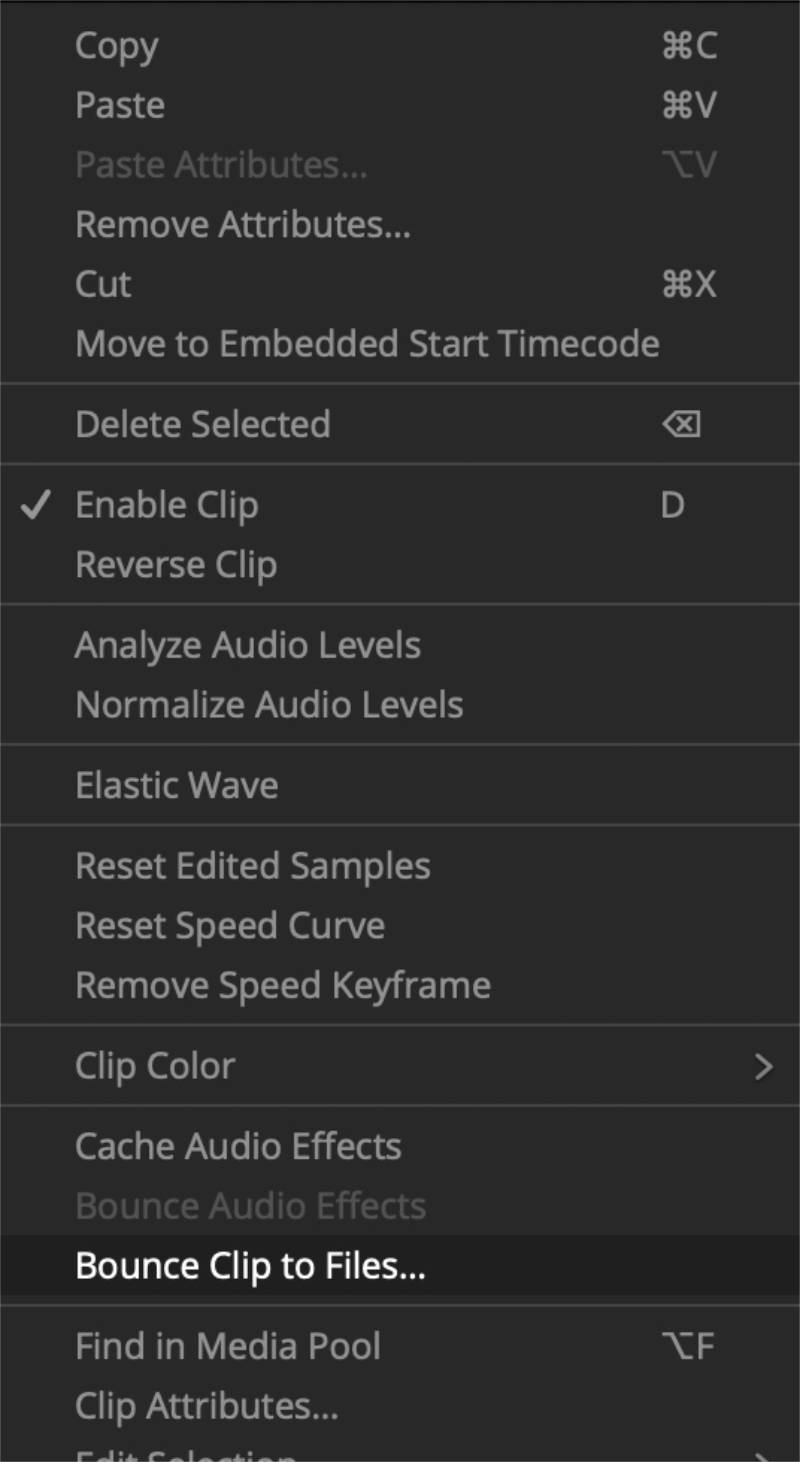 Je ne sais pas. Mais ça fonctionne comme l’Audio Mixdown dans Avid Media Composer. Donc on va faire comme tel. Quand vous aller faire un bounce, Fairlight va prendre en compte vos effets de clips (et uniquement sur les clips (niveaux, panoramiques, etc) et va tout mettre dans un seul fichier, qu’importe vos réglages de bus. Très nul si vous avez des sons avec un nombre de canaux différent.




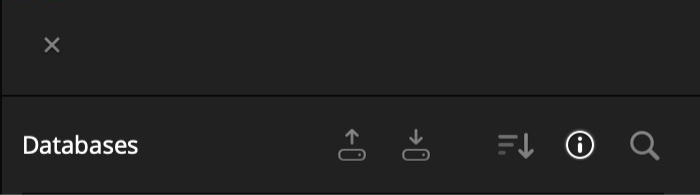 Il faut rendre la base de données active et cliquer sur l’icône avec la flèche qui sort d’un disque pour l’exporter. Pour importer, il faut cliquer sur l’autre icône avec la flèche vers le disque. Explorez votre disque et appliquez l’import quand vous serez à la racine. Plusieurs ordinateurs peuvent accéder à la même base de données mais pas en même temps. Pour cela, il faut avoir configuré une base de données PostgreSQL en réseau.






Commentaires récents