Aucun résultat
La page demandée est introuvable. Essayez d'affiner votre recherche ou utilisez le panneau de navigation ci-dessus pour localiser l'article.

Septième article de la série : le son mais pas forcément Fairlight.
Voici les différentes notions abordées pour s’y retrouver dans Davinci Resolve quand on vient de Premiere Pro :
Plusieurs solutions s’offrent à vous pour synchroniser l’audio d’un enregistreur externe à la vidéo correspondante dans Resolve :
Premiere Pro permet la synchronisation manuelle avec un marqueur ou un point d’entrée et de sortie, ainsi que la synchronisation au code temporel. Là où la synchronisation manuelle est plus riche avec Premiere Pro, ce dernier ne permet la synchronisation via le waveform ou le LTC qu’en passant par un utilitaire tiers comme Plural Eyes ou Tentacle Sync.
Autre chose : là où vous pouvez fusionner les clips à synchroniser dans la timeline avec Premiere Pro, ce n’est pas possible avec Resolve. Il faudra tout faire depuis les chutiers.
Pour synchroniser la vidéo et l’audio selon la forme d’onde, il faut que la caméra ait enregistré un son témoin afin que Resolve puisse faire correspondre les deux fichiers.
Ce procédé est automatique. Pour ce faire, il faudra sélectionner les deux clips (audio et vidéo) à synchroniser puis effectuer un clic droit Auto Sync Audio > Based on Waveform.

Resolve va automatiquement chercher les échantillons à synchroniser et remplacer l’audio du fichier vidéo. Si vous choisissez l’option and Append Tracks, l’audio synchronisé se trouvera ajouter aux pistes existantes du clip vidéo. Vous pouvez toujours modifier l’ordre ou le type de piste dans Clip Attributes via le clic droit.
La synchronisation manuelle, contrairement à Premiere Pro, ne fonctionne pas avec un marqueur ou un point d’entrée/de sortie. Depuis la page MEDIA, quand vous ouvrez un fichier audio, celui-ci restera actif dans une fenêtre audio dédiée accessible via le bouton appropriée :
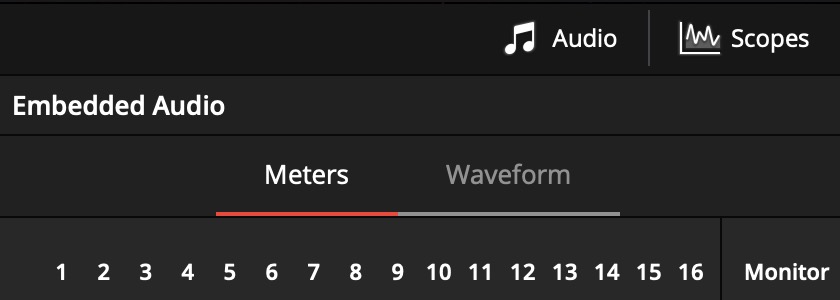
 Cliquez sur Audio pour voir le panneau apparaître puis sur Waveform pour voir la forme d’onde du fichier audio. Dans le panneau du moniteur source, placez le curseur du rush vidéo sur le point à synchroniser (comme un clap). Dans le panneau waveform ouvert précédemment, placez le curseur de lecture de la forme d’onde sur ce même point à synchroniser. Enfin, cliquez sur l’icone des maillons situé en bas à droite du panneau pour synchroniser.
En accédant aux Clip Attributes du fichier vidéo, vous retrouverez une piste supplémentaire à modifier à votre guise.
Ce procédé nécessite qu’un code temporel commun soit enregistré sur le fichier vidéo et audio au tournage.
Cette solution fonctionne aussi simplement que la synchronisation au waveform puisque le travail du tournage est fait. Il faut donc faire le clic droit après avoir sélectionné les clips à synchroniser et sélectionner Auto Sync Audio > Based on Timecode. Et PAF l’audio du fichier vidéo est synchronisé.
On notera que la mention And Append Tracks a exactement la même utilité que pour la synchronisation au waveform : ajouter l’audio au fichier vidéo dans de nouvelles pistes sans écraser le son témoin caméra s’il y a.
Toutes les caméras ne peuvent pas enregistrer un code temporel externe comme un DSLR par exemple. C’est ici que la solution du LTC prend forme : Il s’agit, via un générateur de timecode, d’enregistrer le code temporel sur une piste audio. Pour cela, il faut convertir la piste audio LTC en piste de code temporel.
Là où Resolve était explicite il fut un temps (en jaune ci-dessous), il l’est moins aujourd’hui. Il faudra faire un clic droit sur le fichier contenant une piste audio LTC et la convertir en piste de TC via : Update Timecode from Audio Track.

Suite à cette conversion, une synchronisation au code temporel permettra d’arriver au même résultat qu’en partie 1.3.
Normaliser l’audio est, dans chacun des deux logiciels, une fonction automatique. Pourquoi est-ce important ? Car vous devez respecter les normes pour que tous les programmes soient à la même intensité sonore pour que votre spectateur n’ait pas à changer le volume entre le programme et les pubs parce que c’est énervant. Et tu ne veux pas non plus être responsable de la détérioration prématurée des enceintes de votre spectateur car le gain est trop fort sinon il va porter plainte car aujourd’hui on porte plainte pour tout et n’importe quoi et que dans cette situation, il n’aura pas tort.
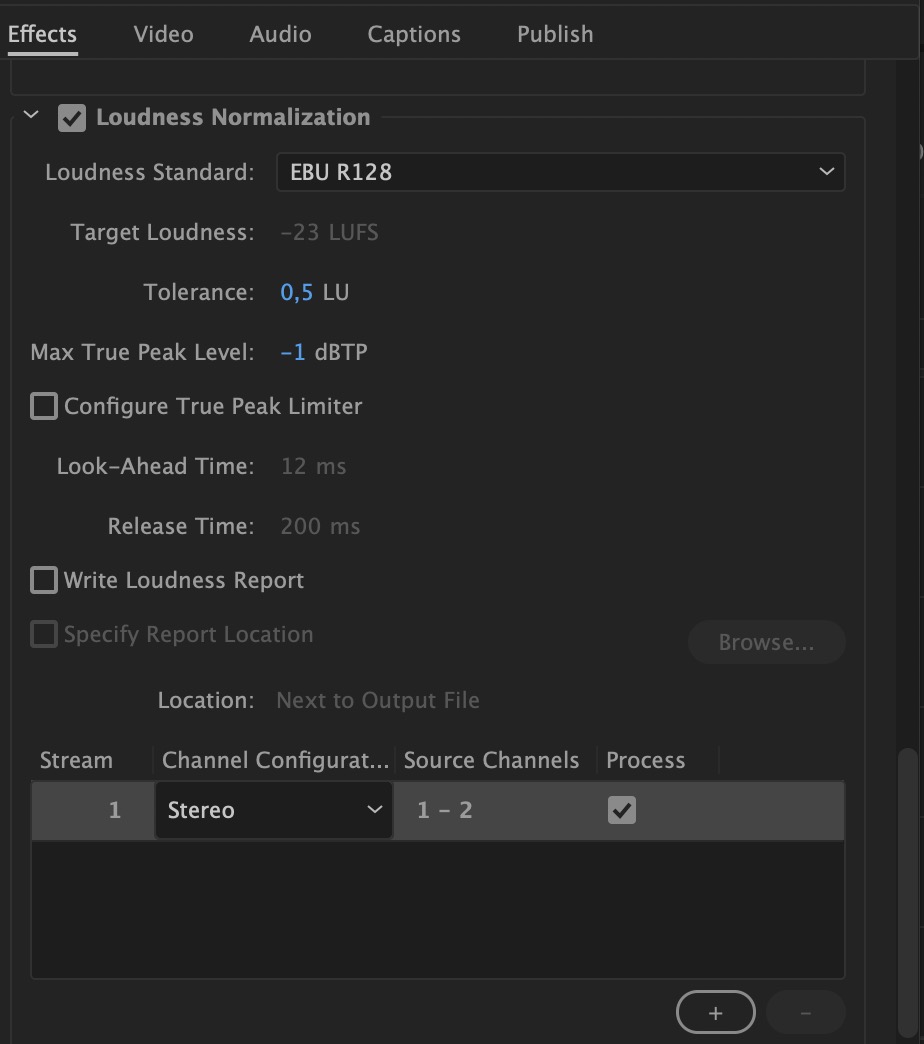 Premiere Pro permet cette normalisation dans la fenêtre d’export > Effects > Loudness Normalization. Premiere va, de cette manière, normaliser votre sortie audio.
Pour normaliser avec DaVinci Resolve de façon automatique, il faut faire un clic droit sur la piste puis Normalize Audio Levels. La fenêtre qui apparaît vous permettra de sélectionner la norme pour laquelle vous souhaiter normaliser l’audio. L’EBU R128 pour l’audiovisuel européen sera votre ami le plus récurrent. Pour plus d’informations sur les recommandations techniques du son, voici un document CST / FICAM / HDFORUM qui vous renseignera.
Cette fonction est très pratique si un mix déjà fait pas normalisé est reçu, mais si le mix est fait sous DaVinci Resolve, comment faire ? Normaliser chaque clip séparément va simplement régler un True Peak et un Loudness similaire pour chaque clip. Donc pas de mix puisque tout sera au même niveau.
Il va falloir se rendre temporairement dans Fairlight….
La première fois que j’ai voulu normaliser mon audio, je me suis dit que je pourrais mettre un « effet de normalisation » sur ma piste maître !
QUE POUIK !
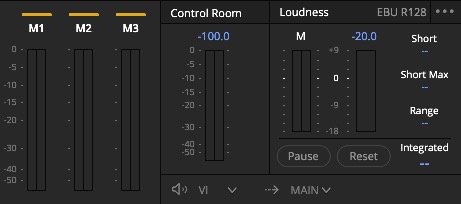 Il y a bien le Control Room ci-contre qui permet de contrôler l’audio selon une norme que l’on choisit en amont puis contrôle les niveaux au fur et à mesure de la lecture. Mais moi, monteur de formation puis étalonneur d’extrapolation technique et artistique, qui n’est pas sûr de ce qu’il fait en son mais qui veut être sûr de la qualité du rendu de son travail. Ca ne lui va pas. Donc il cherche tel un tamanoir dans une fourmilière et se souvient de quelques cours sur ProTools et du « Bounce » qui semble être la solution la plus alléchante. Pour les monteurs Avid Media Composer, c’est la même chose qu’un Audio Mixdown.
Spoiler : Ca fonctionne.
Comment faire ?
Quand vous êtes sur la page Fairlight, Rendez-vous dans le menu Timeline > Bounce Mix to Track. Cette action va ouvrir une fenêtre pour vous proposer de créer au sein de DaVinci Resolve un fichier contenant l’ensemble de votre mix. Ce fichier ira se ranger dans le dossier Capture que vous aurez défini dans les paramètres de projet, onglet Capture and Playback.
Votre mixage sort donc vers votre Main 1 (ou autre si vous avez régler votre projet autrement) et via le menu déroulant, vous pourrez demander à DaVinci Resolve de créer une nouvelle piste avec le mix.
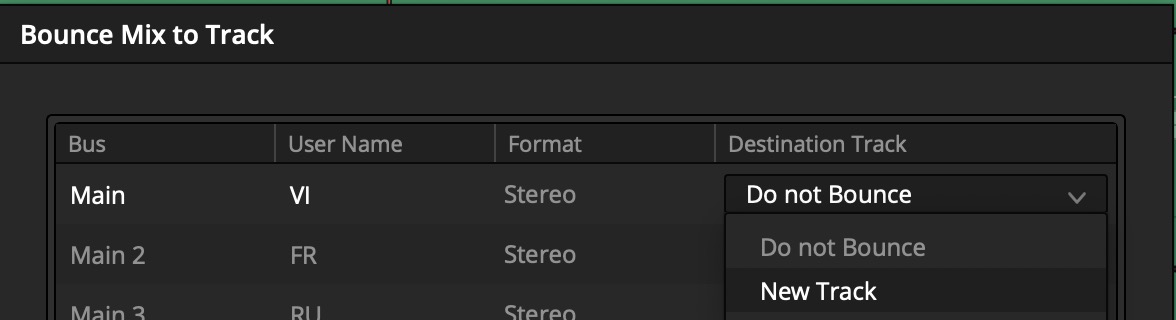
Une fois que vous aurez accepté, DaVinci Resolve prendra le temps qu’il faudra pour générer le nouveau fichier audio. Le logiciel sera inutilisable le temps de la procédure.
Quand ce sera terminé, vous aurez une nouvelle piste avec votre « Bounce » sur laquelle il vous restera à faire un clic droit Normalize Audio Levels et voilà c’est fini patron. NB : il faudra évidemment que les autres pistes ne soient pas audible lors de l’export, sinon tout ce qu’on vient de faire ne servira à rien. Mais les exports, ce sera le prochain article.
Alors, non je ne vais pas faire une présentation des effets son parce que comme partout, il y a des equalizers, des réglages de gain, de panoramique, des filtres coupe haut ou coupe bas, de la réverbération, etc, qui font la même chose que dans Premiere Pro. D’ailleurs, comme tous les logiciels qui les supportent (AudaCity en fait parti), DaVinci Resolve prend en charge les effets son AU intégrés à macOS pour le bonheur de leurs utilisateurs. DaVinci Resolve supporte aussi les effets VST qui sont des effets génériques pour le son (compatibles avec de nombreux logiciels) au même titre que les OFX pour l’image.
Commençons par le plus simple : la bibliothèque et l’inspecteur d’effets.
Comme sur Premiere Pro et comme nous l’avons vu rapidement dans l’article sur le montage, il y a une bibliothèque d’effets à laquelle vous pouvez accéder depuis la salle EDIT ou FAIRLIGHT. Double cliquer sur l’effet pour l’ajouter au clip ne fonctionne pas, il faudra le glisser/déposer vers le clip ou l’inspecteur du clip correspondant.
 Dans l’inspecteur, il y a des effets de base présents pour chaque clip audio :
Via le panneau mixer, vous pouvez aussi régler un gain de piste et un panoramique de piste. Un double clic permet de l’afficher en grand pour être plus précis. Mais nous allons plutôt nous focaliser sur le panneau mixer de FAIRLIGHT qui ressemble davantage au panneau Audio Track Mixer de Premiere Pro pour continuer car celui de la salle EDIT rappelle plutôt le Audio Clip Mixer avec lequel on ne peut pas aller très loin.
 Jouons aux musiciens et lisons de bas en haut.
Nous commençons donc par le gain de piste. Au-dessus le Mute, Solo, Record (nous reviendrons sur le record un peu plus tard). Au-dessus le nom de la piste. Ensuite une ligne de groupes dont je ne me suis jamais servi donc je ne peux pas dire grand chose dessus. Main nous servira pour la partie sur la mise en place des projets multipistes. Ensuite les carrés pour faire vos panoramiques de piste. Les dynamiques dont on parlera aussi un peu plus bas. L’equalizer de piste qui comporte 6 bandes cette fois. La ligne Insert qui permet d’activer ou non les effets attribués à la piste et enfin ce qui nous intéresse. La ligne Effects qui permet d’attribuer des effets à la piste comme on le ferait via le panneau Audio Track Mixer de Premiere Pro en cliquant sur la petite flèche en haut à gauche du panneau. En cliquant sur le « + », vous pourrez donc ajouter un effet de votre bibliothèque. L’ordre des effets compte toujours de la même manière. La ligne « Input » concerne davantage les mixeurs que les monteurs qui viennent de Premiere Pro, je ne m’attarderai donc pas dessus mais servira pour l’enregistrement de piste.
J’en ai fini avec les effets/plugins de la bibliothèque, celle-ci est aussi accessible depuis Failight pour ajouter des effets à un clip en particulier.
Un outil régulièrement utilisé pour réguler la musique d’arrière-plan par rapport à une voix au premier plan : L’Auto Ducking.
L’auto Ducking est possible dans Premiere Pro depuis le panneau Audio Essential en donnant le rôle de voix à des clips et le rôle de musique à d’autres. Ensuite, trois paramètres permettent la mise en place de cet AutoDucking.
Avec Resolve, cet outil ne s’appelle pas explicitement Auto Ducking mais on peut bel et bien auto-ducker le son si vous me permettez l’expression. Et pour cela, il faudra nous rendre encore une fois dans la salle FAIRLIGHT. La grande différence est que chaque piste doit avoir sa fonction de voix ou de musique car le rôle de s’applique pas au clip.
Il faudra dans un premier temps laisser la voix être écoutée pour permettre à la musique de s’ajuster. Pour cela, il faudra retourner sur le panneau mixer de FAIRLIGHT et double cliquer sur le carré « Dynamics » de la piste avec vos voix. Cette fenêtre apparaîtra :
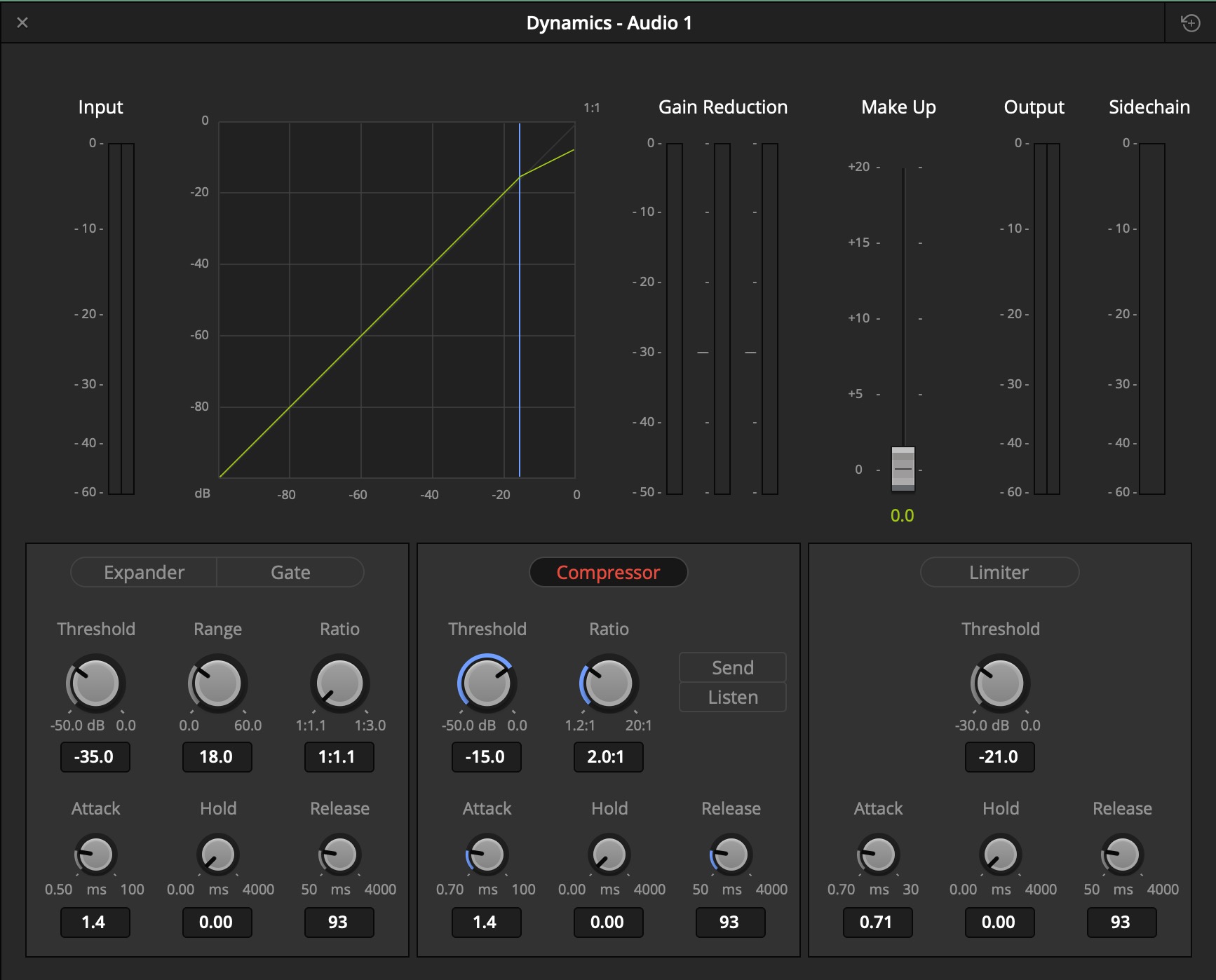
Il va falloir cliquer sur Send pour diffuser votre voix ailleurs. cette opération peut être répétée pour plusieurs pistes comportant des voix ou éventuellement des sons qui doivent rester au premier plan sonore. Vous êtes libre d’activer les effets présent sur cette fenêtre si cela vous semble nécessaire.
Pour que la musique écoute la voix (vous l’aurez peut-être deviné), il faudra ouvrir cette même fenêtre pour la (les) piste(s) de musique, activer le Compressor et cette fois sélectionner Listen pour que la musique écoute.
L’appliquer est plus complexe dans DaVinci Resolve, mais voilà comment réaliser un Auto Ducking. Et même pas besoin d’attendre la générations des clefs sur la piste son car le rendu est en temps réel !!!
Petit Bonus qui n’est pas présent dans Premiere Pro : Elastic Wave. Cet effet permet de modifier la durée de la portion d’une piste sonore sans modifier sa fréquence afin, par exemple, de faire correspondre les labiales d’une prise son qui ne correspond pas au rush image.
Son application n’existe que depuis la salle FAIRLIGHT. il faudra effectuer un clic droit sur le clip et choisir Elastic Wave.
Faites un cmd+clic sur macOS ou ctrl+clic sur Windows pour ajouter une clef. Puis déplacer la ligne verte d’avant en arrière pour ajuster cette portion de dialogue. L’effet ne modifie pas la durée du clip. Ainsi pour ne pas changer la compression de la totalité du clip, veillez à faire barrière à l’élasticité avec une autre clef.

Toute petite partie pour importer dans Resolve votre bibliothèque de bruitages, effets sonores, musiques etc pour ne plus avoir à passer par votre explorateur de fichier ou pas salle MEDIA pour les importer.
La bibliothèque personnelle de sons est accessible depuis la salle EDIT ou FAIRLIGHT. Quand vous insérez un son provenant de cette bibliothèque, le fichier son sera ajouté automatiquement au chutier actif. C’est-à-dire que si vous aimez que vos chutiers soient rangés, il faut rendre actif le chutier dans lequel vous souhaitez que le son soit rangé avant de le glisser dans votre timeline. Ou alors il faudra ranger les chutiers a posteriori.
Il vous faudra ouvrir le panneau Sound Library puis cliquer sur les trois petits points en haut à droite pour sélectionner Add Library.

Une fenêtre de l’explorateur de fichiers ou du Finder s’ouvrira pour sélectionner le répertoire dans lequel se trouve vos sons, qu’ils soient en vrac ou bien rangés dans des dossiers. Une fois ce dossier sélectionné, DaVinci Resolve indexera l’ensemble des fichiers, des dossiers et des sous-dossiers pour vous permettre de trouver des bruitages directement depuis son interface.
Malheureusement, vous ne pourrez pas parcourir les dossiers. Il faudra forcément renseigner un mot clef dans la barre de recherche et voir uniquement le résultat des sons qui correspondent à ce mot clef. La recherche ne prendra en compte que le contenu du nom du fichier, aucune métadonnée ne servira.
Cette bibliothèque peut être ajoutée en PostgreSQL pour être partagée entre vos différentes stations de travail, de la même manière que nous l’avions vu dans la partie sur les projets collaboratifs. Elle pourra être mise à jour entre tous les postes dès qu’une modification y sera faite.
Je me souviens que cette piste d’enregistrement de premier secours dans le logiciel de montage était assez pratique pour enregistrer rapidement une voix off ou voice over. Ca ne remplace pas un studio mais peut faire l’affaire selon les conditions de travail.
Encore une fois, cette fonction n’est accessible que par Fairlight. Je me serais attendu à la rencontrer aussi dans la salle CUT puisque c’est du premier secours comme je viens de le mentionner. Mais non. Fairlight restera notre principal interlocuteur quant au son.
Nous retrouverons peut-être cet enregistrement rapide dans des mises à jour futures.
Malheureusement, je ne suis pas en mesure de mener à bien cette partie car mon interface ne permet pas d’enregistrements via la prise micro (UltraStudio 4K mini). Donc je suis pas content du tout du tout et vous laisse avec un tuto vidéo tout fait.
MAJ : donc il faut savoir que, pour qu’il y ait une entrée son dans un UltraStudio, il faut une entrée vidéo active. Sinon ça ne fonctionne pas.
Et maintenant, nous allons voir comment faire un projet multipiste. C’est-à-dire un programme avec des versions anglaise, française ou autre qui doivent être encapsulées dans un même fichier en sortie.
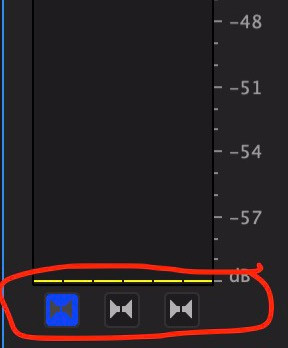
Avec Premiere Pro, il fallait définir la séquence sur multichannel et choisir le nombre de canaux lors de la création de la séquence. Ceci permettait l’apparition de petits symboles en dessous des vu-mètres (image ci-dessous) pour voir le nombre de sorties (version audio). Ensuite, via l’Audio Track Mixer, il est possible d’affecter la piste à une ou plusieurs sorties différentes. Enfin à l’export, on devait ajouter chacune des pistes de sortie pour chacune des versions désirées ci-dessous par paires pour les sorties stéréo.
Avec DaVinci Resolve aussi c’est possible mais la procédure est radicalement différente.



 Dans un premier temps, nous allons configurer nos sorties. Pour l’exemple, je me servirai d’une émission américaine avec une version originale qu’on appellera « internationale » (VI), une version française (FR) et une version russe (RU). Chacune sera en stéréo.
Pour cela, je vais me rendre dans le menu Fairlight > Bus Format. Je ne vais pas ajouter une piste Multi Track qui sert surtout à faire des patches de bus. C’est possible aussi mais il faut être mixeur pour bien maîtriser la logique des bus. Ici on va faire nos monteurs bêtes et méchants. Donc on va plutôt ajouter des « Mains » vers lesquels nous redirigerons nos pistes sans faire de patch. Il faut donc créer autant de « Main »🤚que nous voulons de versions. Le mieux est de renommer nos sorties car nous sommes des gens qui travaillons bien, dans la sérénité de l’âme. Ici, notre Main 1✋correspond à la version internationale, le Main 2 🙌 correspond à la version française, le Main 3 🤙 à la version russe.
Une fois nos sorties définies, créons nos pistes. Nous avons donc importés nos médias et nous les plaçons sur notre timeline et renommons nos pistes car nous sommes toujours des gens qui travaillons bien, dans la sérénité de l’âme.
On a donc, pour l’exemple, deux pistes de mix finaux, une piste avec la musique seule, une piste avec des effets sonores, une piste avec la voix française et une dernière avec la voix russe.

 On retourne dans Fairlight et sur le panneau mixer. On remarque que sur la ligne Main 👍, il y a des petits numéros qui correspondent aux sorties maîtres que nous avons configuré en 6.1. Donc pour nos sorties, on a besoin que les mix principaux restent ensemble pour la version internationale car c’est leur seule utilité. Ensuite, les pistes MUSIQUE et SFX vont pour les versions française et russe. Ces pistes permettent de ne plus entendre les voix anglaises en arrière-plan comme cela peut arriver sur certains programmes. Donc je les assigne au Main 2 👐et au Main 3 🖖.
Enfin, nous allons assigner les voix françaises à la version française, donc en 2. Et les voix russes à la version russe, donc en 3. C’est logique !
Quand je reviens sur ma timeline en salle EDIT, je vois que je peux choisir à côté du réglage de volume la version que je souhaite écouter 👌.

Petit spoiler du prochain article : il faudra configurer l’export. Car le prochain article sera sur les exports !!!🖕

Cinématographiquement…
La page demandée est introuvable. Essayez d'affiner votre recherche ou utilisez le panneau de navigation ci-dessus pour localiser l'article.
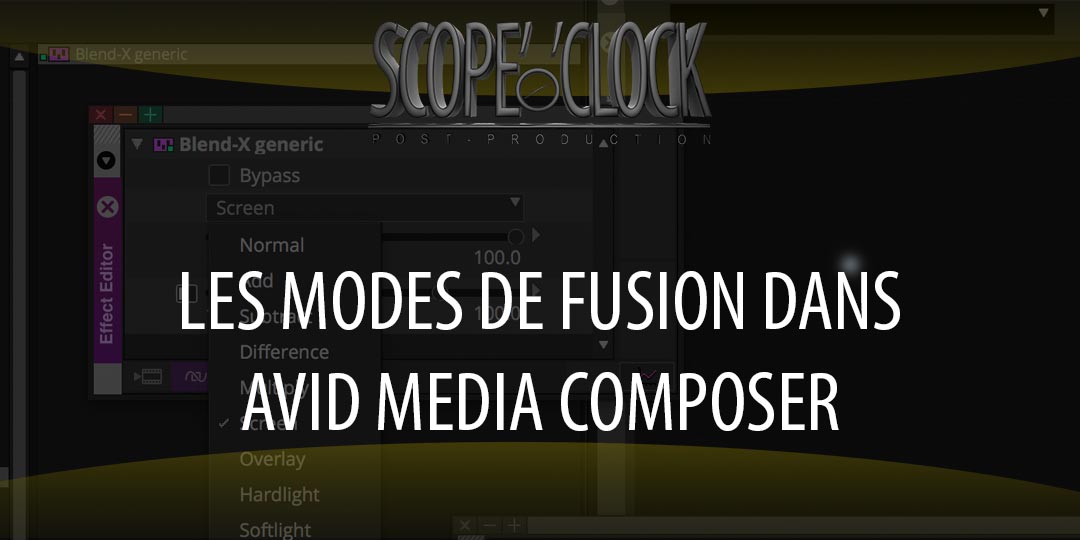

Cependant, voici Blend-X. Ce petit effet AVX, donc spécifique à Media Composer, qui permet d’appliquer un Blend Mode à un plan.
Suite à l’introduction, les blend modes existent dans Avid depuis un petit moment. Il fallait simplement ajouter le plug-in ou le add-on qui le permettait. Mais c’est payant contrairement aux concurrents du logiciel de montage d’Avid pour lesquels la fonction est incluse dans le logiciel. Maintenant, il y a Blend-X. Ce petit effet à glisser dans votre dossier AVX d’Avid :
Ensuite, relancez le logiciel et il apparaîtra dans votre Effect Palette. Il ne vous restera plus qu’à éditer l’effet comme n’importe quel autre. Cet effet est gratuit et pourra vous dépanner si vous n’avez pas besoin de l’ensemble de la bibliothèque Boris Continuum ou Sapphire.
Par contre, si ces bibliothèques vous intéressent, vous trouverez en fin d’article une présentation des différentes manières d’effectuer un Blend Mode ou Transfer Mode dans Avid sans même aucun effet additionnel, par la chaîne YouTube Let’s Edit MC.
Mais il y a aussi un autre plugin : Le MDV Management Tool. Ce petit bijou va permettre de passer outre les limitations d’Avid pour vos supports (Disques durs, SAN, NAS etc). Media Composer ne fonctionne pas avec des médias situés sur le disque de démarrage (pour ça il a bien raison) mais si vous travaillez en réseau comme cela se fait souvent maintenant, vous êtes obligé d’avoir un NEXIS ou ISIS. Un Avid Media Files ne sera pas lu par Media Composer s’il est sur votre NAS Synology, ou votre SAN Promise par exemple. Vous êtes obligé de travailler via l’AMA link qui n’est pas forcément un workflow optimal. Qui plus est, pour qu’Avid le permette, il vous faut entrer la commande alldrives dans la console d’Avid Media Composer.
Mais ce Media Management Tool, tout aussi gratuit que le Blend-X, vous permet enfin de travailler en toute quiétude sur un Avid Media Files avec vos Dailies et leurs métadonnées si précieuses. Je ne sais pas si DJFio est le nom du développeur mais… je m’empresserais bien de l’inviter à boire une bière.
https://www.youtube.com/watch?v=Hxjo-VypJ60
Cinématographiquement…
J'ai eu de nombreuses discussions avec des techniciens qui considéraient l'éventualité de passer de Premiere Pro à DaVinci Resolve. Cette volonté est cependant freinée par l'inconnu et l'investissement personnel à fournir pour rendre cette transition...
J'ai eu de nombreuses discussions avec des techniciens qui considéraient l'éventualité de passer de Premiere Pro à DaVinci Resolve. Cette volonté est cependant freinée par l'inconnu et l'investissement personnel à fournir pour rendre cette transition...
J'ai eu de nombreuses discussions avec des techniciens qui considéraient l'éventualité de passer de Premiere Pro à DaVinci Resolve. Cette volonté est cependant freinée par l'inconnu et l'investissement personnel à fournir pour rendre cette transition...
Deux profiles existent pour mieux protéger la dynamique d'une image avec les caméras : le Log et le Flat. Même si on peut dire d'une image à laquelle une courbe logarithmique est appliquée semble « flat », ces deux applications diffèrent dans leur manière de...
J'ai eu de nombreuses discussions avec des techniciens qui considéraient l'éventualité de passer de Premiere Pro à DaVinci Resolve. Cette volonté est cependant freinée par l'inconnu et l'investissement personnel à fournir pour rendre cette transition...
Après le coup de pub magistral d'Avid pour annoncer la nouvelle interface et la nouvelle expérience utilisateur de Media Composer, c'est BlackMagic qui a pris la parole au salon NAB 2019 pour présenter DaVinci Resolve 16 pour annoncer "une révolution pour le montage"....



Tel est le slogan de la KinoBeer imaginée par Nicolas Leclerc que j’ai rencontré lors de mon dernier KinoKabaret. Son concept est donc de « Fabriquer et vendre des bières IPA pour participer au financement de la création cinématographique » de façon bio, en favorisant les circuits courts toussa toussa.
Nicolas a besoin de vous pour permettre à son projet de voir le jour, je vous propose donc d’aller voir la page kisskissbankbank pour le voir se présenter, visiter les liens ci-dessous et ci-contre afin de le découvrir, lui et sa bière (et son travail de réalisateur aussi) tout en sirotant, peut-être, une petite KinoBeer.
Voici donc les liens suivi de la vidéo de présentation de son Crowdfunding ! vite, il ne reste plus beaucoup de temps…

Cinématographiquement…
J'ai eu de nombreuses discussions avec des techniciens qui considéraient l'éventualité de passer de Premiere Pro à DaVinci Resolve. Cette volonté est cependant freinée par l'inconnu et l'investissement personnel à fournir pour rendre cette transition...
Avid Media Composer, sacré logiciel de montage. Mais si on voulait commencer à faire des effets, il fallait manigancer. Un simple mode de fusion ou Blend Mode pourtant très répandu n'était pas possible nativement dans le logiciel. Nous avions à passer par des add-ons...

« Une Bière qui produit du Cinéma ! » Tel est le slogan de la KinoBeer imaginée par Nicolas Leclerc que j'ai rencontré lors de mon dernier KinoKabaret. Son concept est donc de « Fabriquer et vendre des bières IPA pour participer au financement de la...
Récemment, le ProVideo Formats d'Apple a été mis à jour pour permettre la prise en charge des fichiers MXF et une amélioration du ProRes RAW. Ce paquet est installé automatiquement sur macOS à l'installation de Final Cut Pro X, Compressor ou Motion. Malgré...

macOS Catalina don't vous entendez certainement parlé depuis quelques mois est sortie cette nuit sur le mac App Store. Si vous être professionnel, prenez toutes vos précautions avant l'installation voire, attendez une 10.15.2 pour que l'OS soit bien...
J'ai eu de nombreuses discussions avec des techniciens qui considéraient l'éventualité de passer de Premiere Pro à DaVinci Resolve. Cette volonté est cependant freinée par l'inconnu et l'investissement personnel à fournir pour rendre cette transition...

Et comme QuickLook c’est vraiment trop trop bien, voici comment profiter du ProVideo Formats sans installer l’un des trois logiciels Apple.
En toute légalité, les bibliothèques de codecs professionnels sont disponibles sur le site d’Apple.

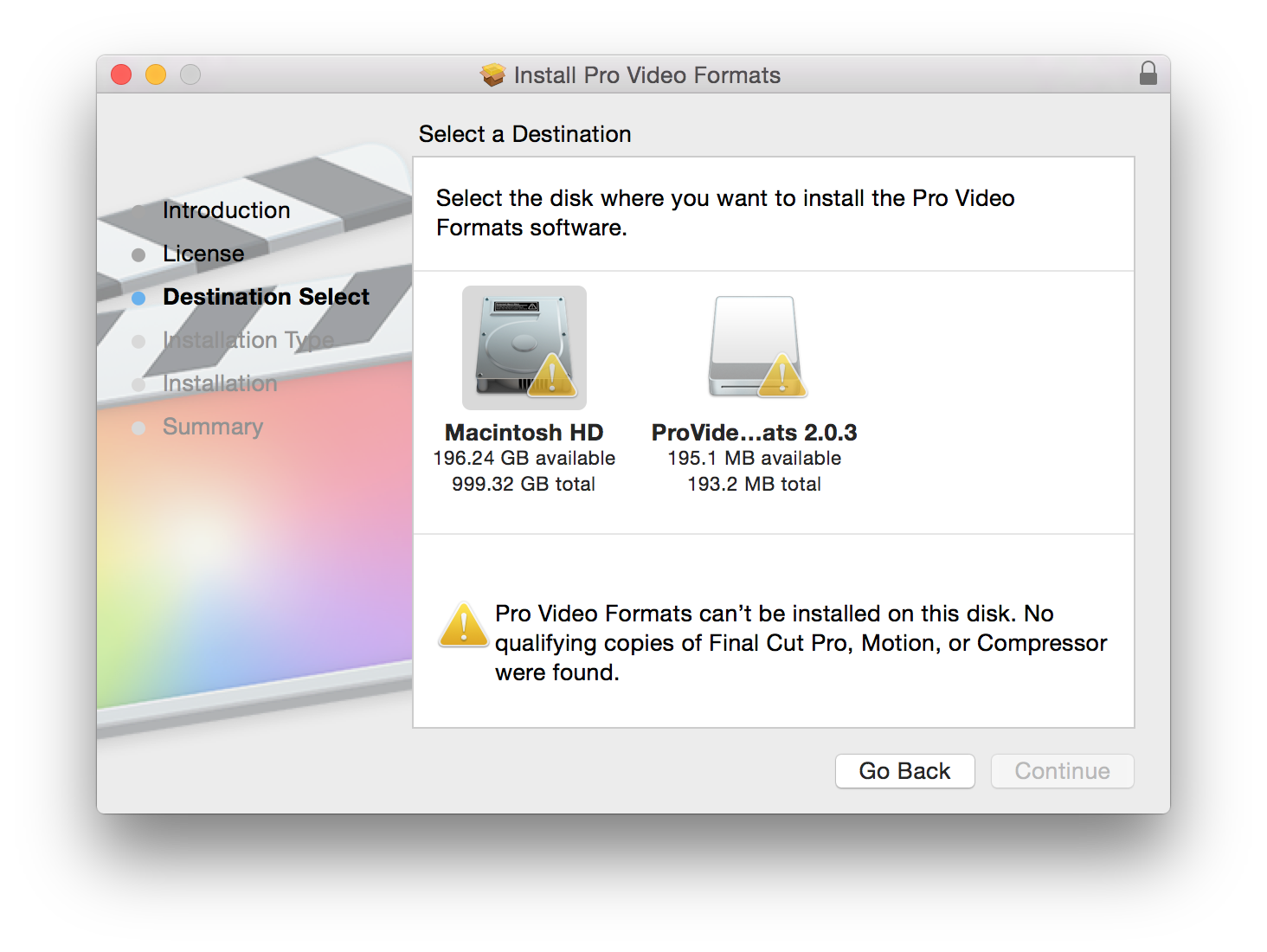 Vous obtiendrez un paquet .pkg une fois votre image dmg ouverte. Normalement, il suffirait de double cliquer dessus et lancer une installation. Mais l’installateur détectera qu’aucun des logiciels professionnels d’Apple n’est présent sur votre ordinateur et refusera d’installer les codecs. Pas de panique !!!
Vous pouvez télécharger le petit utilitaire qui se trouve ici et qui va tout dépaqueter !
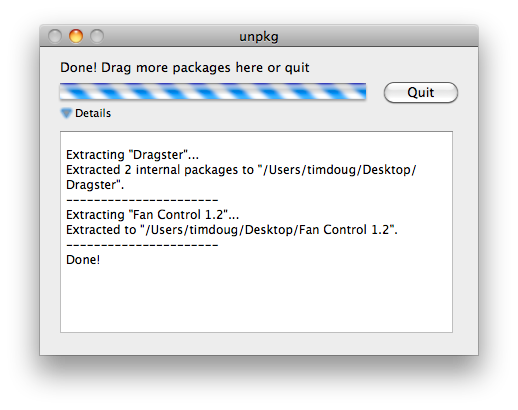 Les sécurités Apple nécessiteront que vous vous rendiez sur la page sécurité de vos Préférences Système pour permettre au logiciel d’être ouvert. Aucune installation n’est nécessaire, le logiciel s’ouvre puis il vous faudra glisser le paquet .pkg d’Apple ProVideo Formats vers la fenêtre pour dépaqueter le paquet dont le contenu sera déposé dans un dossier de votre bureau portant le même nom que ce dernier.
Vous verrez que le dossier contient des sous-dossiers /Library/Video/Professional Video Workflow Plug-Ins ou Library/Quicktime etc. C’est simplement le chemin d’accès où devront être rangé ces fichiers.
Je vais parler de Library, mais pour ceux qui utilisent macOS en français c’est le dossier Bibliothèque.
Comme vous le savez certainement si vous aimez bidouiller, il y a plusieurs dossier Library :
Celui qui nous intéresse est en racine du disque de démarrage et visible en ouvrant Macintosh HD, s’il s’appelle toujours comme ça. Vous pouvez aussi vous y rendre via le menu du Finder Go>Go To Folder… (Aller>Aller au dossier…) et taper « /Library/ ».
Maintenant que la caverne d’Ali Baba est ouverte, déposons-y notre sésame. Vous trouverez dans ce dossier Library les dossiers Video et QuickTime qui, étrangement, ont les mêmes noms que les deux dossiers contenus dans le ProVideo Formats de notre bureau !!! En effet, il suffira de glisser et déposer les fichiers dans leur répertoire respectif EN RESPECTANT L’ARBORESCENCE DE FICHIER sinon ça ne fonctionnera pas.
S’il y a des mises à jour, Apple va détecter que vous possédez les ProVideo Formats et vous proposera les mises à jour via le Software Update des System Preferences. Si votre mac vous casse les pieds à vous proposer macOS Catalina, un petit lien « more updates » vous permettra d’accéder aux autres mises à jour comme Safari ou le fameux ProVideo Formats.
PS : Faites toujours bien attention avant d’installer macOS Catalina.
Malheureusement, ceci ne permet pas à DaVinci Resolve, entre autres, de décoder le ProRes RAW alors que ses concurrents le font. La plupart des logiciels professionnels utilisent maintenant leur propre bibliothèque de codecs. Mais il est possible que certains utilitaires le font encore. Puis une grosse déception pour mes habitudes de workflow : ces codecs ne sont pas utilisables par Automator qui reste bloqué aux très légères possibilités d’encodage de QuickTime…
Mais avec QuickLook ça fonctionne bien !!! Vous pourrez prévisualiser un mxf de Canon C300 ou de FS5 avec la barre espace.
Cinématographiquement…
J'ai eu de nombreuses discussions avec des techniciens qui considéraient l'éventualité de passer de Premiere Pro à DaVinci Resolve. Cette volonté est cependant freinée par l'inconnu et l'investissement personnel à fournir pour rendre cette transition...
SGO connu pour son logiciel d'étalonnage Mistika a mis il y a quelques semaines à disposition le logiciel Mistika Workflows en version bêta gratuitement pour une durée de 30 jours. Ce logiciel est principalement destiné à l'encodage de médias et permet également de...
J'ai eu de nombreuses discussions avec des techniciens qui considéraient l'éventualité de passer de Premiere Pro à DaVinci Resolve. Cette volonté est cependant freinée par l'inconnu et l'investissement personnel à fournir pour rendre cette transition...
Est-ce la fin du projecteur au cinéma ? Cette nouvelles risquent de contrarier les spectateurs qui ne se sont toujours pas remis du passage des projections argentiques aux projections numériques comme nous le raconte Telerama. Avec Pierre Cottereau, directeur de la...
J'ai eu de nombreuses discussions avec des techniciens qui considéraient l'éventualité de passer de Premiere Pro à DaVinci Resolve. Cette volonté est cependant freinée par l'inconnu et l'investissement personnel à fournir pour rendre cette transition...
J'ai eu de nombreuses discussions avec des techniciens qui considéraient l'éventualité de passer de Premiere Pro à DaVinci Resolve. Cette volonté est cependant freinée par l'inconnu et l'investissement personnel à fournir pour rendre cette transition...


Voici pourquoi.
Vous souvenez vous, en début d’année, le soucis que posait FCPX avec les Legacy Media auquel j’avais consacré un article. Aujourd’hui nous nous retrouvons exactement dans la même situation mais pour la structure complète de macOS !! Apple a décidé qu’il serait temps d’enfin passer au tout 64bits.
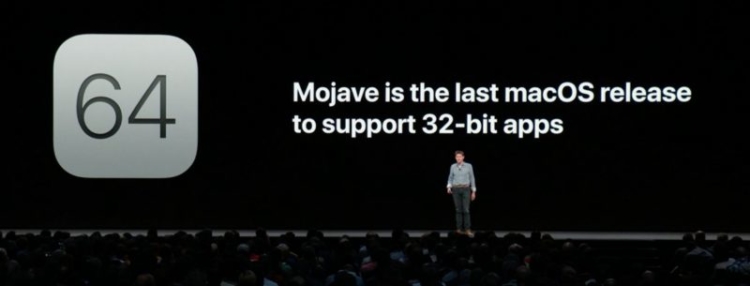
 Déjà sous macOS Mojave, une petite fenêtre apparaissait pour avertir qu’une application n’était pas optimisée pour le mac et qu’il serait pas mal de la mettre à jour ou de trouver une autre solution. Cette fenêtre rappelait aussi que ce serait la dernière version de macOS à faire tourner les applications 32bits car la prochaine version que l’on sait s’appeler Catalina, ne fera plus tourner ces logiciels. Apple avait déjà annoncé ceci en présentant Mojave.
Professionnel ? Ne surtout pas installer Catalina pour l’instant. Vous aurez forcément encore besoin d’un utilitaire pour dépanner au cas où un logiciel Adobe, ou Resolve plante. Les gros éditeurs sont passés au 64 bits, les petits c’est pas si sûr. Je ne pense pas que HandBrake soit passé au 64bits, ShutterEncoder demande vérification aussi, si vous utilisez XnView pour renommer des fichiers en série il serait bon d’attendre aussi, ou même DCP-o-matic etc. Puis si vous êtes utilisateur de SoundFlower… C’est pas non plus une très très bonne idée.
Puis en plus, imaginez le logiciel est bien passé au 64bits mais il n’est pas encore tout à fait stable. C’est quand même contraignant !!
De plus, macOS portera de nouveaux mécanisme de sécurité encore plus restrictifs que sur l’OS actuel et antérieur, c’est quand même casse pied.
Enfin, pour tout ce qui est hardware !! Même les solution de stockage du type LaCie, G-Technology ou Accusys Storage ou des solutions de stockage partagé comme Tiger Technology, il ne faut pas installer macOS Catalina tant que vous n’êtes pas sûr complètement sûr que ça fonctionnera. Même les NAS ou SAN (stockage partagé déjà évoqué mais je mets les mots qu’il faut) via unité serveur peuvent être concernés au moins par un ralentissement : Synology, Qnap, FreeNAS etc. Idem pour les interfaces vidéo AJA ou BlackMagic.
NON,
N’INSTALLE PAS tout de suite MACOS CATALINA
Et faites bien attention quoi qu’il arrive.
Dans mon cas, je vais attendre quelques mois pour l’installer sur mon MacBook et en fonction de ce que macOS Catalina racontera sur le macBoobook, je penserais éventuellement à faire l’installation sur maMac.
Pour les sources de tout ça, Atreid est de très bon conseil sur sa page Facebook, Mac4Ever et j’avais lu un article il y a quelques semaines mais j’ai oublié ce que c’était, je suis désolé….
Cinématographiquement…
macOS Catalina don't vous entendez certainement parlé depuis quelques mois est sortie cette nuit sur le mac App Store. Si vous être professionnel, prenez toutes vos précautions avant l'installation voire, attendez une 10.15.2 pour que l'OS soit bien...
J'ai eu de nombreuses discussions avec des techniciens qui considéraient l'éventualité de passer de Premiere Pro à DaVinci Resolve. Cette volonté est cependant freinée par l'inconnu et l'investissement personnel à fournir pour rendre cette transition...
SGO connu pour son logiciel d'étalonnage Mistika a mis il y a quelques semaines à disposition le logiciel Mistika Workflows en version bêta gratuitement pour une durée de 30 jours. Ce logiciel est principalement destiné à l'encodage de médias et permet également de...
J'ai eu de nombreuses discussions avec des techniciens qui considéraient l'éventualité de passer de Premiere Pro à DaVinci Resolve. Cette volonté est cependant freinée par l'inconnu et l'investissement personnel à fournir pour rendre cette transition...
Annoncé il y a deux ans pour répondre aux plaintes de la monture 2013 du Mac Pro, Apple a présenté la nouvelle version du Mac Pro le 3 Juin 2019 lors de sa keynote. Au-delà du style « rape à fromage » décrié çà et là, on remarque qu'Apple revient au modèle de tour...
Vous voulez une surface de contrôle pour votre logiciel de montage à un prix abordable ? Petite présentation de Loupedeck, surface de contrôle en un pupitre pour accéder aux principales fonctions de correction colorimétrique de Final Cut Pro X, Adobe Premiere Pro mais...
Aujourd’hui : les bases pour passer de la logique After Effect à la logique Fusion.
Fusion permet aussi bien de faire du Motion Design, du Compositing, du Titrage toussa toussa qu’After Effect. Le problème est que ces logiciels ne fonctionnent pas du tout de la même manière. L’un avec des calques qui se superposent et l’autre avec des nodes qui se suivent et s’imbriquent. On va donc aborder ça pour que votre cerveau s’éclaire d’une lumière volumétrique puis je vous redirigerai vers ce qu’il faut pour approfondir si vous le souhaitez.
Ici, nous nous contenterons du Fusion intégré à Resolve dont l’interface et la configuration sont légèrement différentes. On ne parlera pas des éléments du media pool et de la timeline déjà évoqué dans la partie précédente sur le montage.
Si vous avez correctement réglé Resolve, il n’y a pas grand chose à faire pour Fusion sauf peut-être la mémoire graphique dédiée au moteur de Fusion dans les préférences du logiciel Menu > Preferences > Memory and GPU. La case à cocher Automatically cache Fusion Effects in User Mode des paramètres de projet onglet Master Settings ne concerne que les effets que l’on trouve dans les bibliothèques.
Pour le reste, il vous faudra vous rendre sur la page Fusion pour rendre accessible le menu Fusion et choisir Fusion Settings et nous nous focaliserons sur quelques onglets.
Avant de continuer, il nous faudra bien distinguer le rendu de l’export. Il est vrai qu’After Effect, quand on sort une composition, appelle ça un rendu. Ce qui est un peu faux en réalité… Ici, on sera concerné par cette confusion. Rendre c’est charger dans la mémoire (vive ou non) les calculs pour obtenir l’image finale que certains logiciels enregistrent comme des images. Exporter c’est compiler le film dans un fichier à part entière.
Premiere Pro, entre autre, enregistre les fichiers de rendu dans le dossier Preview Files où on peut trouver des fichiers .mpg. Par contre, DaVinci Resolve va compiler ses fichiers de rendu appelés Cache Clip dans des fichiers .dvcc dont seul Resolve a le secret. Pour plus d’informations, je vous renvoie vers l’article sur la Gestion de Medias.
Menu > Fusion >Fusion Settings… Quand la page Fusion est active
Trois sous-parties pour 3 onglets des paramètres Fusion.
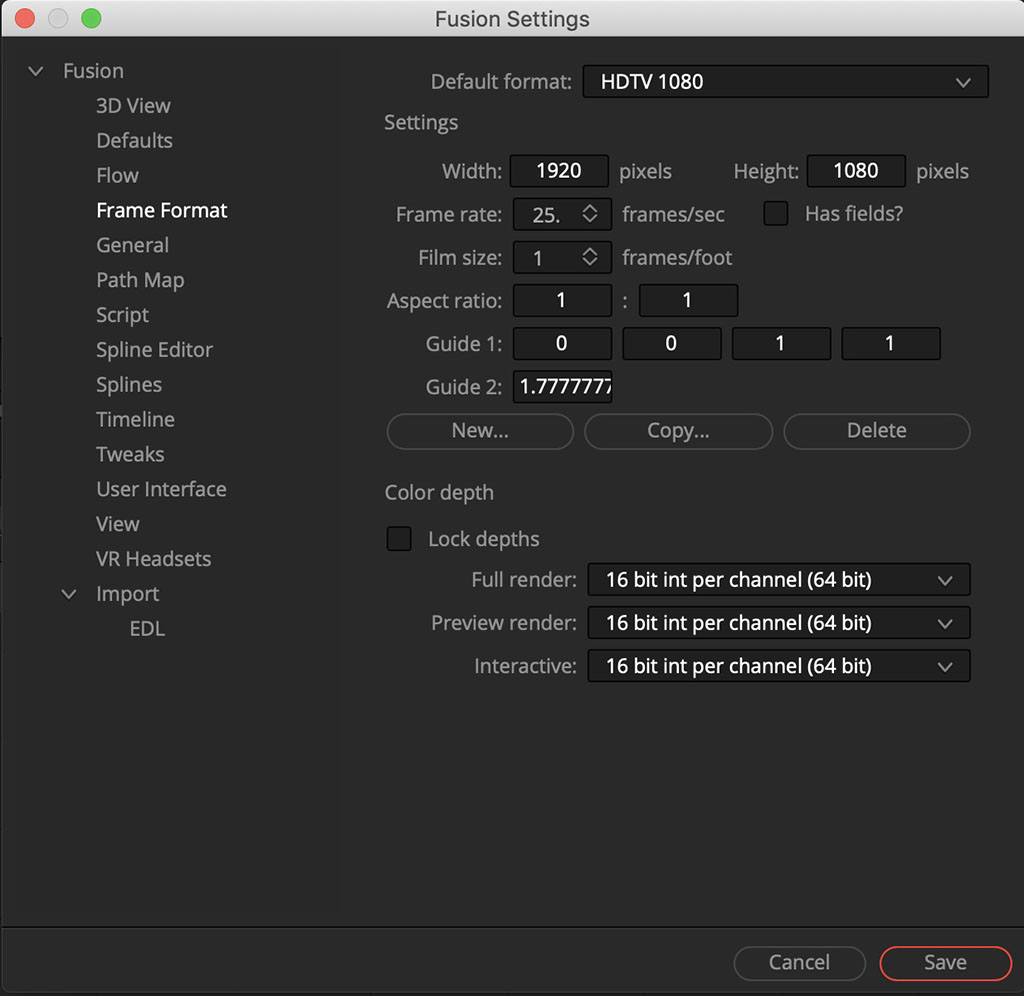
Ici, nous configurons l’image qui sera rendu avec Fusion. Ceci ne défini pas l’espace de travail dans lequel vous travaillerez mais la manière dont Fusion encodera le contenu pour l’affichage dans le montage. Par conséquent, si vous définissez votre composition en UHD mais que ce paramètre reste en FHD, la composition subira un sous-échantillonnage quand vous la retrouverez dans la page EDIT. Pour définir la taille de la composition elle-même, veuillez vous référer à la partie sur les Nodes.
Vous avez donc un premier menu déroulant pour sélectionner un paramètre préféfini, ici, le FHD avec un ratio de pixel 1:1. Ensuite, vous pouvez personnaliser cette résolution, indiquer si le traitement doit être entrelacé ou progressif avec le Has Fields?, ensuite un paramètre pour la pelloch (rarement concerné donc passons), le ratio des pixels, et les guides.
Guide 1 permettra de configurer la position de guides. Sans unité, il s’agit d’un ratio à configurer entre 0 et 1. Guide 2, quant à lui, vous montre le ratio de l’image. Ici 16:9 donc du 1,77… ou 1,78 si arrondi.
Juste en-dessous, vous retrouverez des boutons pour enregistrer les réglages dans un nouveau paramètre prédéfini et enfin la manière dont Fusion va rendre vos couleurs.

Le reste dépend de Resolve. Ces options ne concernent que la version indépendante de Fusion.

Le FLOW !!! rien à voir avec sa capacité à faire du rap… On ne va pas traîner sur la section FORCE qui ne va pas nous aider pour la transition d’After Effect à Fusion.
Ces options-ci vont modifier l’affichage des nodes : Vide, vignette de la source ou du rendu etc. Il est possible de tout sélectionner. Dans ce cas, l’affichage sera dynamique selon si vous avez fait le rendu ou non toussa toussa. Ca bouffe de la mémoire donc si vous n’avez pas le nouveau Mac Pro 2019, vous pouvez vous en passer et ne les activer que pour crâner sur instagram.
Et là ça nous intéresse car tout ceci vous aidera à organiser votre arborescence nodale si vous aimez bien ranger. Le flow sera votre espace de travail principal à la place des calques d’After Effect.
C’est la partie la plus ennuyante quand même. Mais c’est un passage obligé… Maintenant ça va être intéressant !!!
Revenir à la sélection des parties
Pour se rappeler rapidement et ne pas perdre le fil, entre Premiere Pro et After Effect existe le Dynamic Link. Grâce à ce dernier, il est possible d’importer ou glisser un projet After Effect dans Premiere Pro qui affiche une boîte de dialogue pour sélectionner la composition OU on pouvait faire un clic droit sur un clip de la timeline pour l’envoyer à After Effect ce qui remplace le clip par une composition dans la timeline.
Souvenez-vous de l’article sur le montage : il y avait une grosse partie sur les éléments qui existent dont ceux pour Fusion : Le Fusion Clip, la Fusion Composition et le VFX Connect Clip. Pour plus d’informations sur ces 3 différents éléments, je vous renvoie vers ce même article. Je vais simplement rapidement compléter : il est possible d’éditer un clip sous Fusion sans créer l’un de ces éléments. Cependant, vous n’aurez pas le contrôle sur le timecode ou la numérotation des images ; la composition démarrera forcément par le timecode de l’élément.
Pour démarrer une nouvelle composition, soit vous l’éditer via la fonction du menu contextuel de la souris depuis le Media Pool ou en sélectionnant ce clip de la timeline puis en basculant vers la page Fusion Shift+5. Si tout se passe bien, deux nodes seront déjà présents :

Nous allons voir ici les nodes les plus courants avant de les utiliser dans l’arborescence nodale. Contrairement à After Effect, aucun effet ne pourra être ajouté sur la vidéo. Chacun d’entre eux prendra sa place dans un node de votre arborescence et agiront différemment selon l’ordre que vous leur attribuerez en les reliant entre eux en série ou en parallèle.
Chaque node a des entrées et sorties spécifiques qui diffèrent d’autant plus si vous êtes en 2D ou en 3D. Il faudra un node de conversion pour passer de l’espace au plan et inversement. On va leur donner des lettres pour mieux les identifier puis nous passerons aux nodes :
Mon petit TOP 10 Entre parenthèse sera noté la notation rapide pour trouver le node rapidement dans les effets dont nous verrons la façon la plus rapide de les rechercher juste après :
Si vous voulez connaître tous les outils de Fusion, je vous renvoie vers ce PDF de BlackMagic qui va tout vous décrire en long, en large, en travers. C’est un glossaire, une bible, un dictionnaire.
Trois méthodes s’offrent à vous pour retrouver vos effets.
 2.2.3.1. Effect Library
Si vous regardez tout en haut à gauche de votre interface, vous trouverez le bouton Effect Library. Cliquer dessus ouvrira un nouveau panneau avec l’ensemble des effets à votre disposition. Les Tools sont les outils spécifiques de Fusion, les OFX sont les effets Resolve, ainsi que des Templates que vous serez libre d’éditer. Si vous ajoutez des plugins externes à Resolve tels que Ignite, Neat ou Boris, ils se retrouveront également ici. Il vous suffira de les glisser vers votre Flow et les connecter aux autres nodes pour commencer votre composition.
Ceci sera certainement votre méthode préférée si vous venez d’After Effect, mais attendez de voir la suite car avec le temps, on change vite ses habitudes !

Cette barre regroupe pas mal des outils récurrents dont le background, le Text+, des corrections de couleur, le Transform toussa toussa.
Puis c’est bien c’est beau, c’est bosh, mais mais mais mais mais……… je préfère la dernière solution.
 2.2.3.3. Le raccourcis clavier
Donc ma solution préférée, peut-être parce que ça ressemble au spotlight de macOS, c’est de taper sur votre clavier shift/maj + barre d’espace et TADAAAAAAAAAAA !!! Une petite fenêtre apparaît dans laquelle vous pouvez taper le nom de l’effet, appuyer sur entrée et ce node est ajouté à l’arborescence. Vous noterez toute l’importance des raccourcis Xf pour Transform, txt pour un texte, bg pour le background. C’est vraiment bien pensé ce petit engin.
Et puisque nous parlons d’interface, nous allons nous attarder un petit peu dessus pour s’accaparer l’habitude de bien travailler.
Revenir à la sélection des parties
Pour faire simple, regardons une capture d’écran pour un seul écran. L’interface s’étend sur un second moniteur via le menu Workspace > Dual Screen > On, comme le reste de Resolve.

Comme vous pouvez le voir, tous les panneaux sont accessibles depuis des boutons disposés çà et là (cliquer sur l’image pour l’afficher plus grande dans un nouvel onglet) :
Il y a quelques changement par rapport à After Effect, mais cela reste assez simple puisque tout est à portée.
Avec After Effect, la superposition de calques est intuitive et paraît simple tout de suite. Les nodes c’est simple mais c’est moins intuitif et ça ne devient simple qu’avec la pratique. La construction nodale ici n’est pas la même que sur la page Color car les outils/nodes n’ont pas du tout la même utilité. Cependant la logique est similaire.
Je vous mets ci-dessous un petit exemple. Il s’agit de l’effet « dépoli de caméra pellicule » (Arri 16SR en particulier) avec une aiguille qui reproduit le comportement de la cellule que l’on voit dans la visée, qui est visible sur ma bande démo pour vous faire une idée.

Ce que l’on remarque en premier, ce sont les noms. En pressant la touche F2 ou via le clic droit de la souris, vous pouvez modifier le nom des nodes pour vous y retrouver.
Et puis, on distingue bien des branches de nodes qui rejoignent d’autres nodes appelés Merge qui est une jonction pour réunir ces nodes. Pour faire simple, le Merge qui a une entrée vidéo premier plan et une autre d’arrière plan va agir comme si, sur After Effect, vous ne pouviez avoir que deux calques par composition et que vous deviez précomposer à chaque fois des séries de calques deux par deux. Le Merge permet aussi de modifier le mode de fusion des deux branches qui se rejoignent.
Si vous avez l’habitude d’afficher l’organigramme avec After Effect, vous ne devriez pas trop être perdu.
Mais détaillons un petit peu ce que l’on voit (vous pouvez afficher la capture d’écran dans un nouvel onglet en cliquant dessus) :
• En Merge1, mon arrière-plan c’est la timeline de ma bande démo. Le premier-plan est le résultat du Merge2 ;
• En Merge2, mon premier-plan est l’EVF (dépoli) qui est une image éditée dans un logiciel tier que j’ai ensuite importé dans mon MediaPool. En arrière-plan c’est une duplication de la timeline de ma bande démo sur laquelle j’ai utilisé un masque polygon pour correspondre à la forme de mon dépoli sur lequel j’applique un flou pour ajouter une petite esthétique derrière l’EVF ;
• En Merge3, l’arrière-plan est le résultat du Merge2. Le premier-plan est l’animation de l’aiguille qui réagit à la luminosité de l’image.
Et cette branche de l’aiguille ? Pour vous en parler brièvement pour expliquer les liaisons de cette branche : le premier node est un Background (renommé contenuaiguille) de couleur noir vers lequel entre un Polygon (renommé formeaiguille) afin de masquer le surplus et lui donner une forme longue et fine comme celle d’une aiguille. S’en suit un Transform afin de déplacer la forme de manière à ce que le point d’ancrage ce soit déplacé pour le node suivant, un autre node Transform me permet ensuite de déplacer la forme vers le bord de l’image et de profiter d’être centré pour animer la rotation en fonction de la luminosité de l’image grâce à un modifier dont on parlera plus tard.
NB : le point d’ancrage peut être modifié directement avec le paramètre Pivot du node Transform. Je ne l’avais pas fait à ce moment de ma vie parce que ça me paraissait plus clair de le faire en deux étapes. Mais vous pouvez le faire en une.
J’espère qu’avec ce petit exemple, l’arborescence nodale Fusion semble plus claire et, par conséquent, mieux abordable.
La logique est simple : on vient greffer un masque à un node si c’est nécessaire puis, si ce sont des effets qui viennent couvrir la vidéo ou que vous mettriez les uns au-dessus des autres dans l’éditeur d’effets, ici il suffit de les mettre à la suite de l’image, les uns derrières les autres. Puis, avec la pratique, vous ferez des trucs de plus en plus complexes avec même des expressions et des modifiers que nous allons aborder tout de suite.
Revenir à la sélection des parties
Le dada des motion designers, ce sont les expressions. Ils ont même parfois un fichier texte dans le cloud sur lequel sont répertoriées les expressions d’After Effect qu’ils récupèrent avec un simple copié/collé ! Des anti-sèches en fin de compte…
La bonne nouvelle est qu’il est possible de faire des expressions aussi avec Fusion !!!
La mauvaise est qu’il faudra refaire la bibliothèque si vous en avez une car les termes sont différents…
 4.2. Activer le mode expression
Pour permettre l’édition d’une expression, il vous faudra effectuer un clic droit sur le paramètre à animer depuis l’inspecteur ou en tapant « = » au lieu d’une valeur. Une petite ligne apparaîtra pour pouvoir entrer l’expression désirée. Vous remarquerez aussi le petit « + » à gauche. De la même manière que la spirale d’After Effect il faudra maintenir le clic gauche jusqu’à un autre paramètre pour l’ajouter à l’expression.
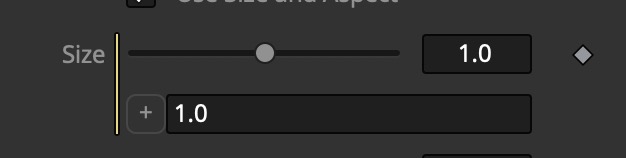
Pour obtenir la valeur d’un autre node, il vous faudra SURTOUT les renommer (f’fin je dis ça pour vous, ce n’est pas indispensable mais c’est comme mettre le sel et le poivre dans deux saupoudreuses identiques). Par exemple, si vous souhaitez récupérer la valeur Angle d’un Transform renommé Rotation, il faudra noter :
Rotation.Angle
dans votre expression.
Vous pouvez aussi utiliser des variables mathématiques comme sin pour le sinus, log pour un logarithme, exp pour une exponentielle. time permet d’ajouter la variable temps. Avec l’expression Rotation:GetValue(« Angle »,time-25) vous aurez la valeur de l’angle du node Rotation 25 images plus tôt.
NB : Comme dans le reste de Resolve et Fusion, la plupart des valeurs que vous entrerez seront sous forme de ratio. De 0 à 1 pour rester dans les clous, mais un 2 est possible quand même. Un angle, quant à lui, utilise le radian comme unité et, contrairement à After Effect qui compte le temps en seconde, Fusion le compte en image.
D’autres expressions conditionnelles sont également de la partie comme le iif pour if-then-else, ou ¡if pour self.input. Je vous renvoie à la dernière partie pour approfondir toutes ces petites choses qui font mal aux yeux quand on n’a pas l’habitude.
Revenir à la sélection des parties
Le modifier dans Fusion va permettre de créer des variables pour aller encore plus loin et hiérarchiser plus simplement une expression en créant une nomenclature. Ils vont permettre aussi d’ajouter des animations variées comme on le ferait avec le terme « wiggle » d’After Effect par exemple.
 5.1. Activer l’édition des variables
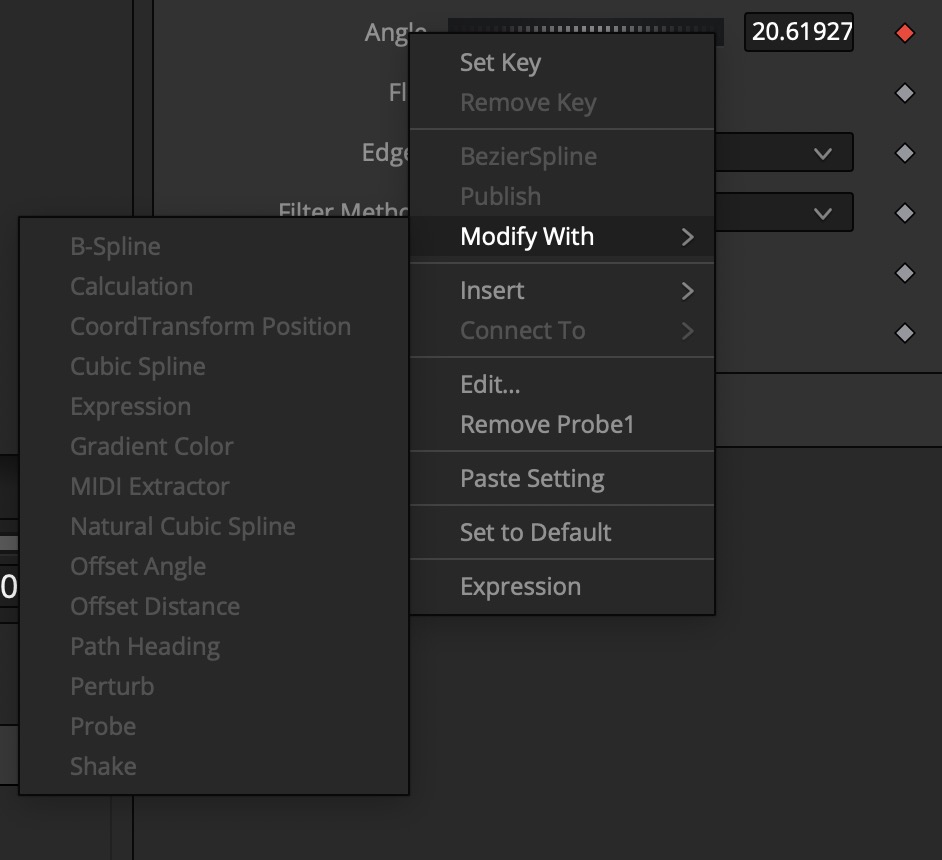
Toujours via le clic droit de la souris, il faudra cette fois se rendre dans Modify With. Une liste apparaîtra dans laquelle se trouve Expression. Cette méthode va activer l’onglet Modifiers de l’inspecteur où vous verrez s’afficher de nombreuses valeurs. Vous pouvez toujours activer l’expression via le « = » ou le clic droit pour chaque ligne. Les valeurs que vous verrez dans ce sous-onglet Controls du Modifiers ne modifient rien. Nous allons faire un tour des autres onglets avant de pouvoir appliquer quoi que ce soit.
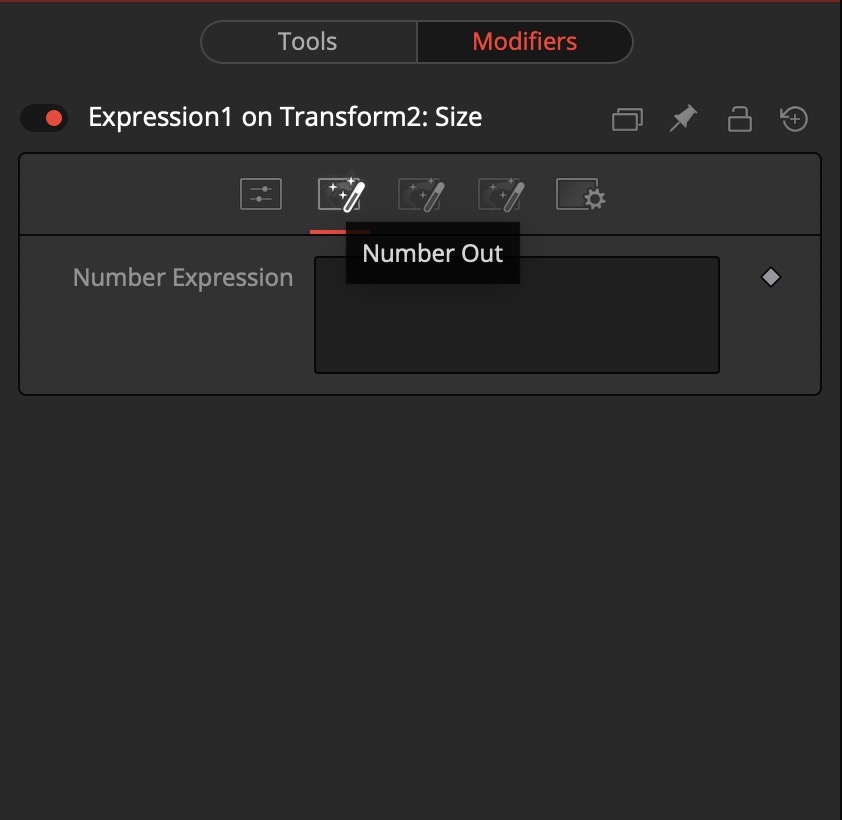
Cet onglet va agir sur les valeurs Number In X du premier sous-onglet. C’est ici que vous allez éditer une expression qui s’appliquera à l’ensemble de vos valeur Number In. Pour pouvoir ajouter une variable Point In, il faudra noter P1x pour la valeur du Point 1 In en x et P1y pour la valeur du Point 1 In en y puis incrémenter pour les suivant.
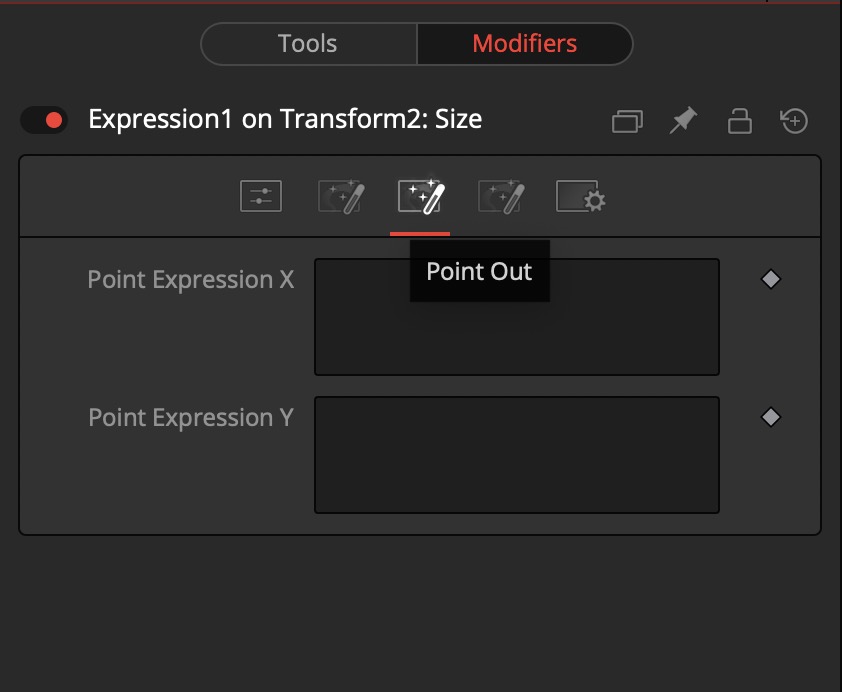
De la même manière que son prédécesseur, vous pourrez appliquer une expression pour toutes les valeurs Point In du premier onglet. Pour ajouter une variable Number In à ces expressions, il faudra noter n1 pour la valeur en Number In 1 puis incrémenter pour les suivants.
 5.1.3. Onglet Config
Ce dernier onglet va, en particulier, vous permettre d’afficher ou non l’une des variable et les renommer. C’est-à-dire que si vous n’avez besoin que de deux Number In, vous pourrez décocher la case des numéros 3, 4, 5, 6, 7, 8 et 9 pour épurer l’interface et y voir plus clair dans l’onglet Controls. De plus, vous pouvez les renommer. Ainsi, si l’une des valeurs va vous servir à appliquer un délai ou une amplitude etc, vous pouvez ici lui donner un libellé qui sera visible dans le premier onglet. Une fois de plus, vous y verrez plus clair et cette fois même 7 mois plus tard.
ATTENTION : si vous modifiez le nom de Point 1 ou Number 1 en Palpitations, sa notation dans une expression restera n1 pour le Number 1 et P1x ou P1y pour le Point In.
Je vous laisse rejoindre la partie approfondir pour voir en vidéo une mise en pratique de tout ça. Si vous préférez ingurgiter du savoir, on continue avec une liste explicative des différents modifiers.
Pour en finir une bonne fois pour toute avec les modifiers, je m’en sers en particulier pour quelques fonctions bien pratiques disponible aussi dans le menu contextuel de la souris puis Modify With. Selon le paramètre choisi, vous ne verrez pas la même liste s’afficher. Chaque modifier va vous permettre d’interagir avec l’effet sélectionné.
Le B-Spline va appliquer un algorithme afin d’adoucir vos points clef (le fameux Smooth). Il ne peut pas être modifié mais peut être influencé en modifiant vos points depuis le panneau Spline où vous pourrez voir la nouvelle allure de la courbe superposée à celle brisée de vos points déjà configurés.
Ce modifier permet de connecter deux valeurs entre elles, voire de les faire se renvoyer l’une vers l’autre ce qui, par conséquent, permet de faire des boucles, ce que ne permet pas une expression. Pour faire une analogie avec Excel : une boucle n’est pas permise car un résultat ne peut pas influencer sa propre opération, x+1=x n’est pas admissible.
De plus, Calculation permet également de faire une transposition de valeur si les paramètres à connecter ne sont pas compatible entre eux.
Aussi appelé Coordinate Transform 3D dans les anciennes versions de Fusion.
Ce modifier ne peut être utilisé que pour un objet 3D. Il permet de recalculer les valeur de position de l’objet 3D pour retrouver des bases saines si votre arborescence nodale est complexe. BlackMagic explique que de nombreux paramètres peuvent influencer la lecture des données de la position d’un objet 3D, le CoordTransformPosition va remettre les choses à plat.
Le Cubic Spline va aussi lisser la courbe, il n’est pas non plus modifiable directement.
On a déjà vu ça un peu plus en profondeur plus haut.
Le Gradient Color va vous permettre de définir un dégradé puis de le faire évoluer dans le temps en faisant varier la fréquence, l’amplitude toussa toussa. Il est souvent utilisé avec le Probe.
Permet d’exploiter des données MIDI pour modifier un paramètre. Ainsi, si vous avez la partition MIDI d’une musique, vous pouvez faire varier un paramètre au gré des notes de la partition.
Bon c’est toujours la même chose que les congénères Spline. Je ne suis pas suffisamment calé pour savoir ce qui varie entre les différentes versions des Splines mais ça lisse toujours la courbe. Et c’est quasiment à chaque fois la même capture d’écran que vous verrez dans la documentation de BlackMagic.
Il permet de créer des variables ou constantes entre les valeurs de deux effets différents. Il a une valeur entre 0 et 360 et se base sur un angle entre deux positions différentes x et y. La valeur résultante peut être récupérée via le clic droit > Connect To.
C’est la même chose mais la variation va dépendre de la distance entre les deux points.
A s’y méprendre, celui-là fonctionne plutôt comme le CoordTransformPosition mais en 2D. On peut quand même récupérer les valeurs de sorties comme les deux précédents : une pour le x et une autre pour le y.
Permet l’affichage de valeurs numériques pour modifier un tracé et en récupérer les nombres pour les expressions.
Le Perturb va ajouter une variation aléatoire à la valeur souhaitée. Vous pourrez modifier de nombreux facteurs pour sied à vos désirs comme la vitesse toussa toussa.
C’est la même chose que l’effet Image Sample sur After Effect. Il va simplement créer une valeur selon la zone de l’image que vous indiquez au modifier de surveiller.
C’est la même chose que Perturb mais les paramètres sont un peu différent. Ici, par exemple, il est possible d’atténuer le mouvement (Smooth) contrairement au Perturb.
Il y en a d’autres selon votre outil. Sur le Text+ vous n’aurez pas les mêmes modifiers qu’ailleurs. C’était un petit TOP, pour en connaître d’avantage, je vous laisse continuer vers l’approfondissement ci-dessous.
Revenir à la sélection des parties
Déjà vous pouvez aller voir le manuel de Fusion disponible sur leur site pour bien connaître Fusion. Si vous connaissez Fusion, la version Resolve sera du gâteau pour vous.
Il y a aussi le manuel destiné à Fusion pour Resolve !! Accompagné de sa vidéo.
Et je vous remets aussi le PDF des outils des fois que vous vous seriez perdu dans l’article. Vous y trouverez également la liste exhaustive des modifiers ainsi que l’explication des variables, les fonctions mathématiques disponibles dans les expressions ainsi que la syntaxe à suivre. Cependant, vous ne trouverez que peu d’expressions conditionnelles…
J’ai trouvé cet excellent article de Bryan Ray pour bien comprendre les expressions et pratiquer au mieux.
Niveau chaîne YouTube, l’incontournable reste Con-Fusion de mon point de vue. De bonnes vidéos sont aussi disponibles sur celle de YakYakYak et Jay Are TV qui vous explique, entre autres, comment créer vos effets prédéfinis et vous explique comment il compose certains de ses effets personnel.
Une vidéo de Simon Ubsdell va tout reprendre point par point, de manière très schématique, l’utilisation des expressions dans Fusion pour vous aider à digérer cet article si vous avez mal à la tête.
Cinématographiquement…
La page demandée est introuvable. Essayez d'affiner votre recherche ou utilisez le panneau de navigation ci-dessus pour localiser l'article.
0033 (0)7 69 97 24 22
FRANCE : Région Parisienne, Métropole Lilloise, Valenciennes, Arras, Nord, Pas-de-Calais, Picardie.
Commentaires récents